施工者不一致エラー|対応方法
エラー対応操作内容売上一覧の施工者と現場マスターの施工者が一致していない行のエラーを、現場マスターを修正して解消する操作
操作の流れエラー行を確認 → 現場マスターを検索 → 編集画面を開く → 施工者を修正 → 登録
操作動画
動画で一連の操作を確認したあと、下の手順で各操作を確認できます。
操作手順
1
売上一覧でエラー行を確認する
売上一覧画面で、現場マスターの施工者と売上データの施工者が一致していない行には警告アイコンが表示されます。エラー行の「割決/雑口番号」を確認します。
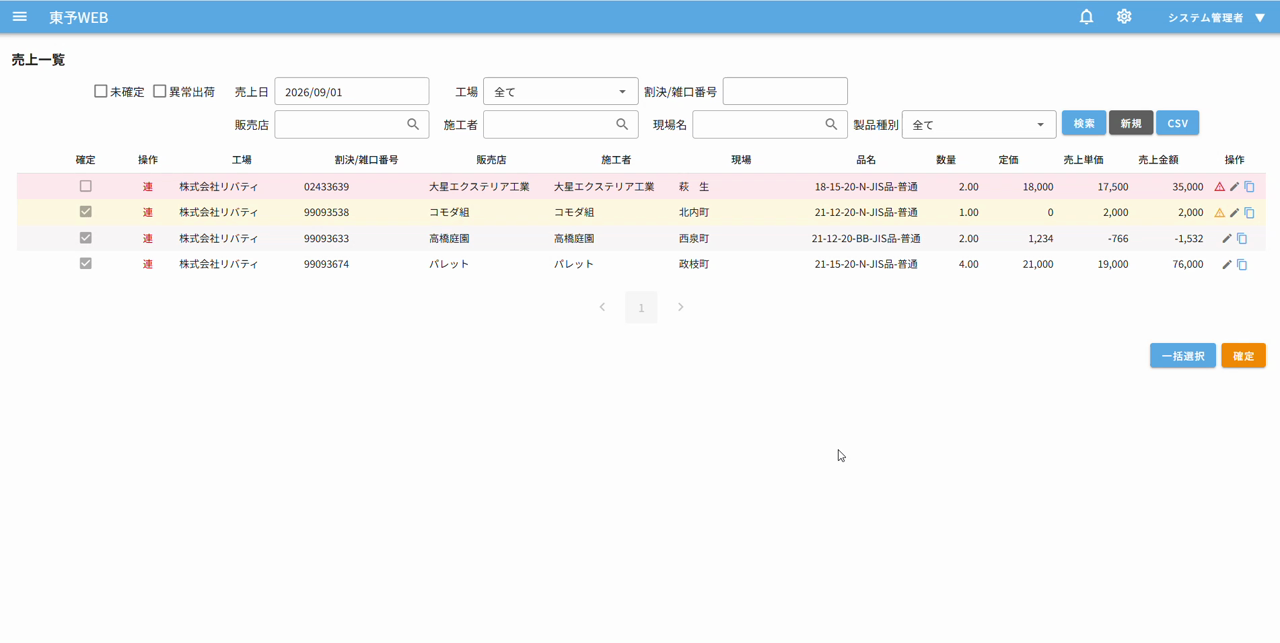
施工者が一致しない行に警告アイコンが表示される
2
現場マスター画面を開く
エラー行の「割決/雑口番号」をコピーし、画面左側のメニューから「マスター」を開きます。
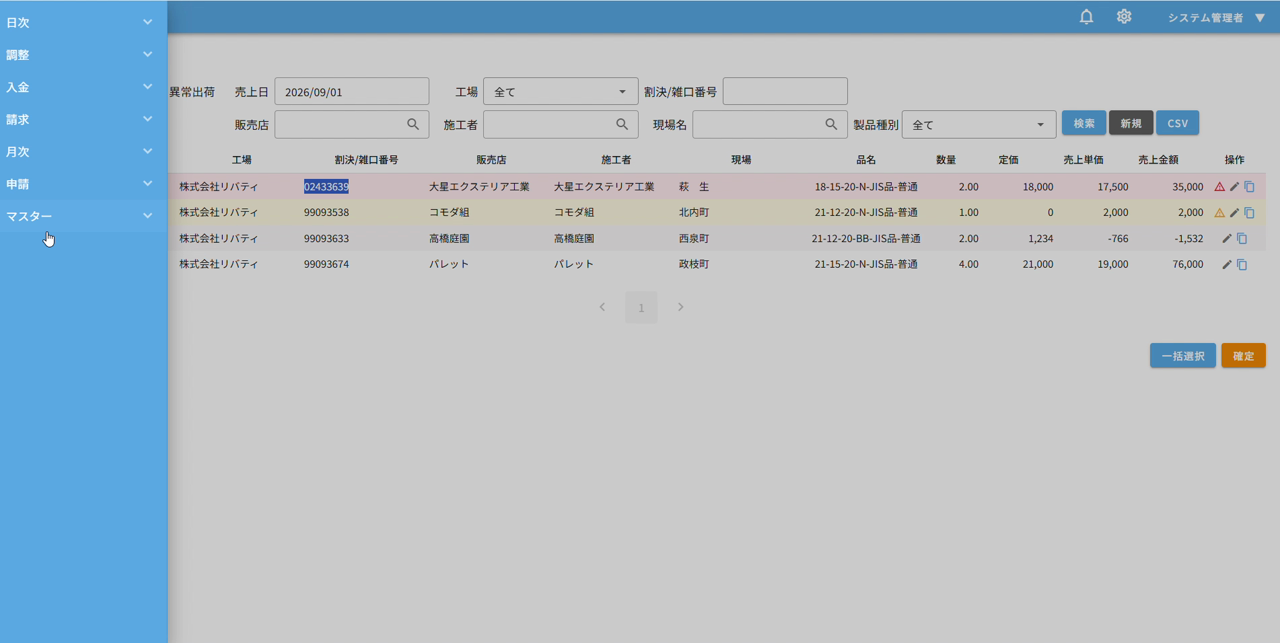
左メニューの「マスター」から現場マスターを開く
3
割決/雑口番号で現場マスターを検索する
現場マスター画面の「割決/雑口番号」欄に、コピーした番号を貼り付けて検索します。
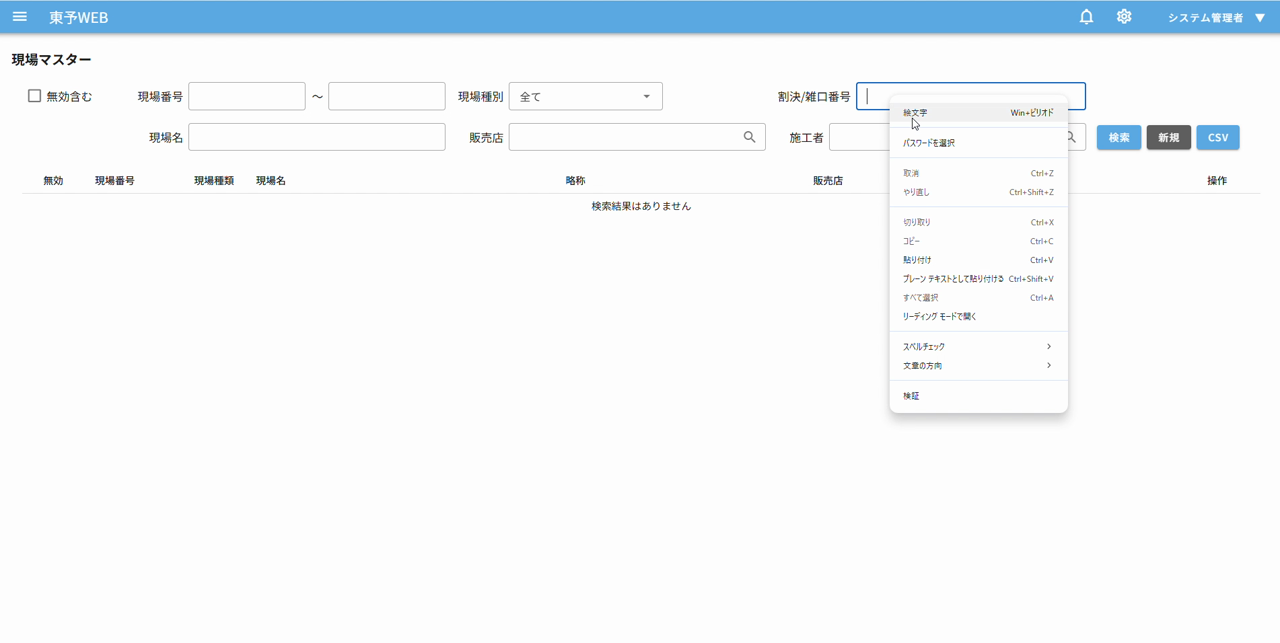
割決/雑口番号を貼り付けて検索する
4
検索結果の編集画面を開く
検索結果に表示された現場の施工者が、売上データの施工者と異なっていることを確認し、編集アイコンをクリックします。
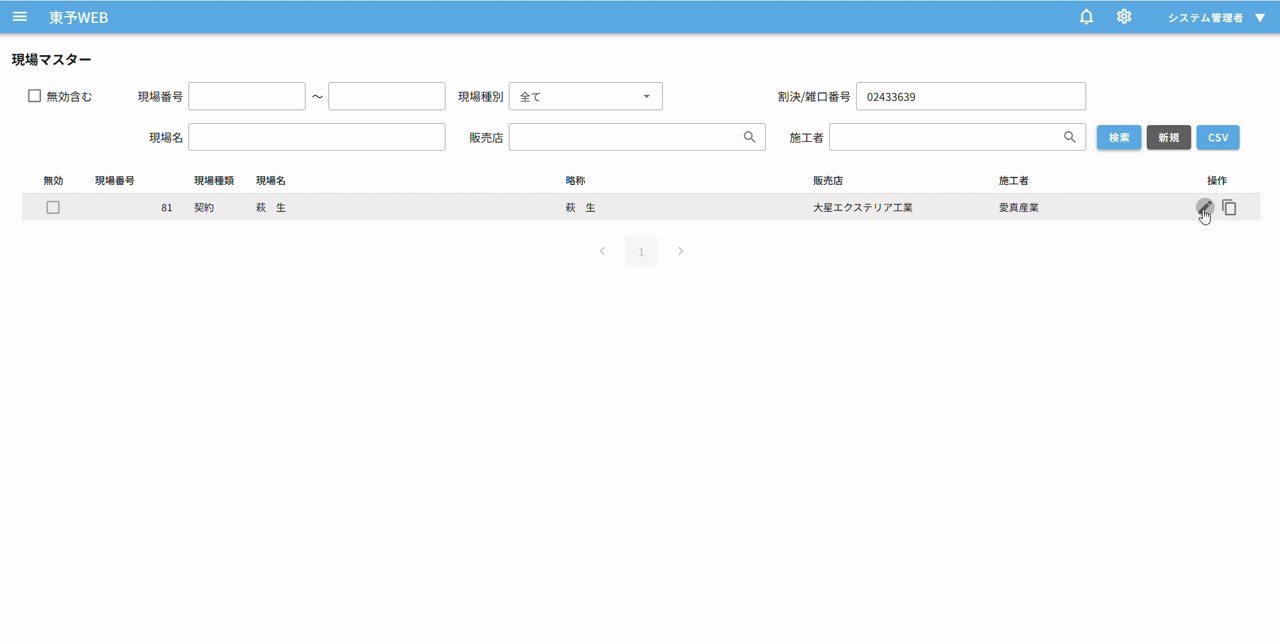
施工者の相違を確認して編集画面を開く
5
施工者欄から得意先選択ダイアログを開く
編集画面の「施工者」欄にある虫眼鏡アイコンをクリックし、得意先選択ダイアログを開きます。
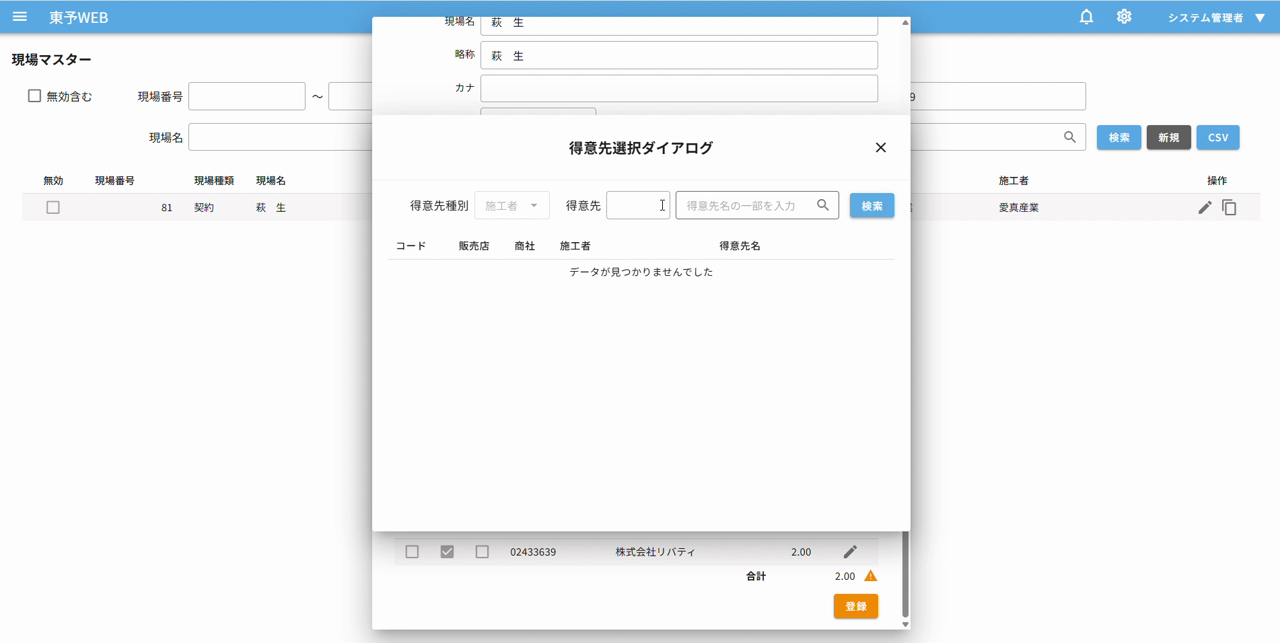
施工者欄から得意先選択ダイアログを開く
6
正しい施工者コードで検索する
売上データの施工者に対応するコードを「得意先」欄に入力し、「検索」ボタンをクリックします。
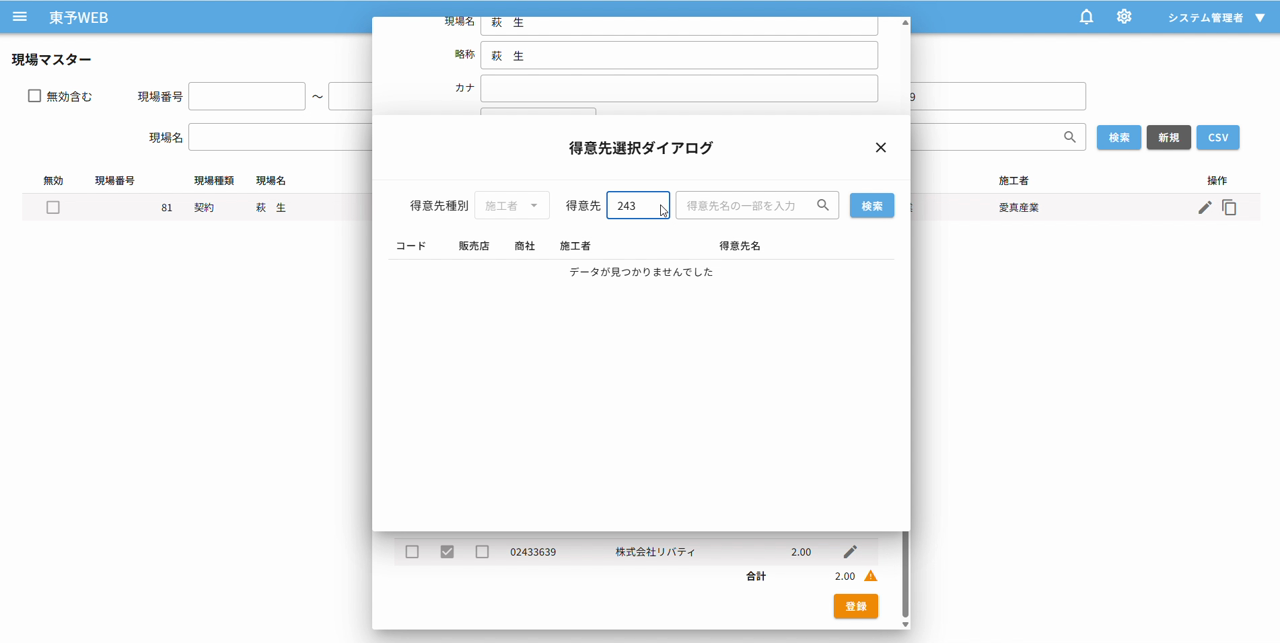
正しい施工者コードを入力して検索
7
正しい施工者を選択する
検索結果に表示された施工者を選択し、現場マスターの施工者欄に反映します。
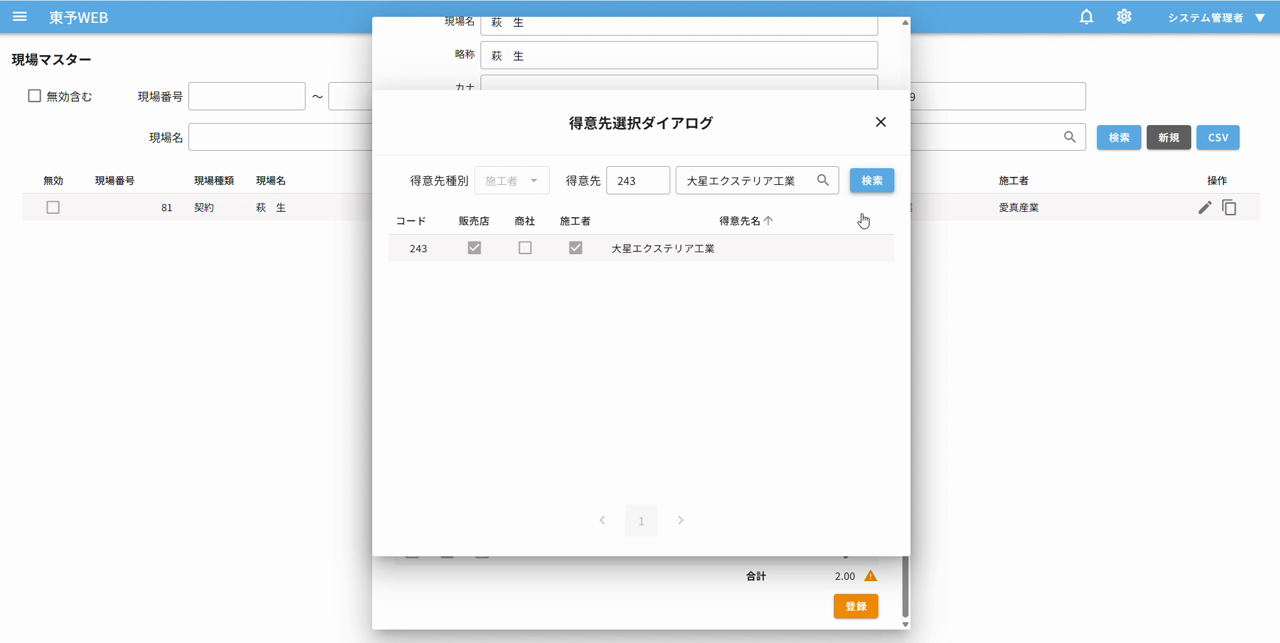
検索結果から正しい施工者を選択する
ポイント:コードだけでなく得意先名も確認し、間違いのない施工者を選択してください。
8
内容を確認して登録する
施工者欄が正しい施工者に更新されたことを確認し、「登録」ボタンをクリックします。
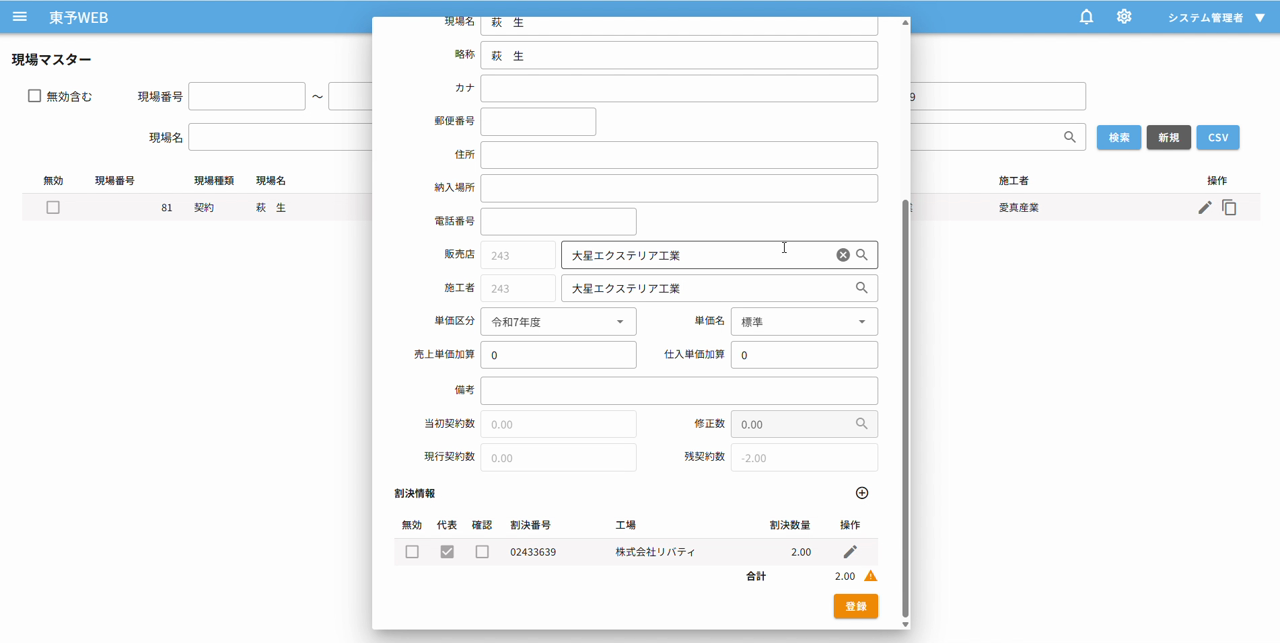
施工者を修正して登録ボタンをクリック
9
登録完了を確認する
「登録完了しました」のメッセージが表示され、現場マスターの施工者が更新されます。売上一覧に戻り、エラーが解消されていることを確認してください。
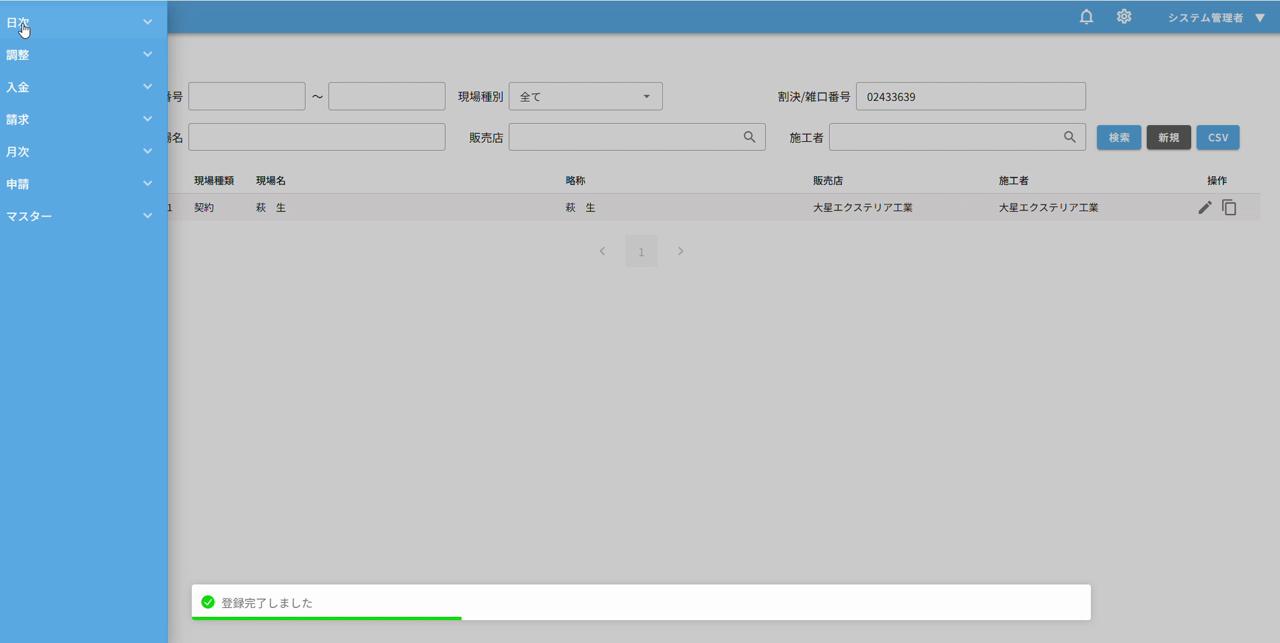
登録完了メッセージを確認する
注意:売上一覧のエラーが解消されない場合は、施工者の選択内容に誤りがないか再度確認してください。
最終更新:2026年9月2日